🛠️ Herramientas básicas de Excel
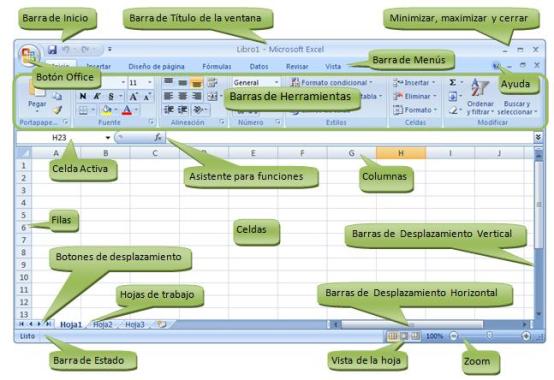
El archivo principal de trabajo en Excel es el libro, está identificado con la extensión .xlsx y funciona como un contenedor para una o más hojas de cálculo. La hoja de cálculo permite organizar, calcular y analizar datos de forma ordenada y eficiente; la cual está formada por 16.384 filas representadas por números (atajo de teclado para ir al final de una fila Ctrl+→) y 1.048.576 columnas representadas por letras (atajo de teclado para ir al final de una columna Ctrl+↓).
La intersección entre filas y columnas se llama celda (A1, B2, C10,...) y es la unidad básica de Excel donde se ingresan datos, fórmulas y funciones. Un conjunto de celdas se denomina rango, el cual se utiliza para aplicar formato o realizar cálculos. Se representa indicando la primera y la última celda, separadas por dos puntos (ejemplo A1:B10)
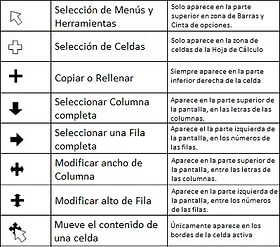
Cuando trabajamos en una hoja de cálculo, el cursor se muestra como un puntero que cambia de forma según la acción que se puede realizar. Es importante familiarizarse con estos cambios para aprovechar al máximo las funcionalidades de Excel:
También podemos utilizar el menú contextual (clic derecho) para acceder a opciones rápidas como: insertar o eliminar filas/columnas, copiar, pegar, formatear celdas, entre otras.
➕ Fórmulas y funciones
Una fórmula en Excel es una ecuación que realiza cálculos sobre los datos de una hoja de trabajo, como sumas, restas, multiplicaciones o divisiones. Siempre comienza con un signo igual (=) y puede incluir valores constantes, referencias a otras celdas, operadores aritméticos y funciones predefinidas. Ejemplo: =A1+A2, =B3*10%
Al presionar Enter, la celda mostrará el resultado, pero la fórmula seguirá siendo visible en la barra de fórmulas superior.
Una función en Excel es una fórmula predefinida y estructurada que realiza cálculos automáticos utilizando valores específicos, llamados argumentos, en un orden particular. Funcionan como atajos para tareas complejas, facilitando el análisis de datos, ahorrando tiempo y reduciendo errores manuales en comparación con fórmulas manuales largas. Excel cuenta con más de 450 funciones categorizadas (matemáticas, estadísticas, lógicas, texto, búsqueda). Ejemplos: =PROMEDIO(B1:B5), =CONTAR(B1:B5)